¶ КлабИС: Настройка раздела номенклатуры в КлабИС
Как формируется иерархия услуг в КлабИС и как правильно заполнить её, чтобы позиции отображались в мобильном приложении.
¶ Шаг 1. Открытие раздела «Прайс»
- Откройте систему КлабИС Fitness и авторизуйтесь под управляющим.
- После запуска формы перейдите в модуль Менеджер.
- Откройте вкладку Настройки и в ней выберите раздел Прайс.
¶ Структура раздела «Прайс»
- Слева отображаются разделы.
- Справа — услуги, относящиеся к выбранному разделу.
Пример: главный раздел «СПА-салон» с подразделами «Массажный кабинет», «Чистка» и «Другое». В каждом подразделе созданы свои услуги.
¶ Шаг 2. Создание новой группы (раздела)
- Чтобы создать новую группу, нажмите «Зелёный плюс».
- Заполните информацию о группе. Обязательно укажите:
- Название;
- Сокращённое название;
- Подразделение;
- Юридическое лицо.
¶ Шаг 3. Создание подгруппы (при необходимости)
- Если группе не нужны подгруппы, переходите сразу к добавлению позиций (Шаг 4).
- Если подгруппа нужна, нажмите на группу, а затем на «Зелёный плюс» — откроется окно добавления подгруппы.
- Заполните Название и Сокращённое название.
¶ Шаг 4. Добавление позиций (услуг)
- Выберите группу или подгруппу.
- В правой части экрана нажмите «Зелёный плюс» — откроется форма добавления услуги.
- Заполните информацию об услуге:
- обязательно — Название, Сокр. наименование и Цену;
- дополнительно — можно выбрать Тип и Вид позиции.
- Обязательно поставьте галочку «Продажа с сайта» — без неё позиция не отобразится в приложении.
- Нажмите ОК.
¶ Пример итоговой структуры
Была добавлена группа «Новая группа», в ней — подгруппа «Одна новая подгруппа», а в ней — позиция «Новая услуга» стоимостью 1000 руб.
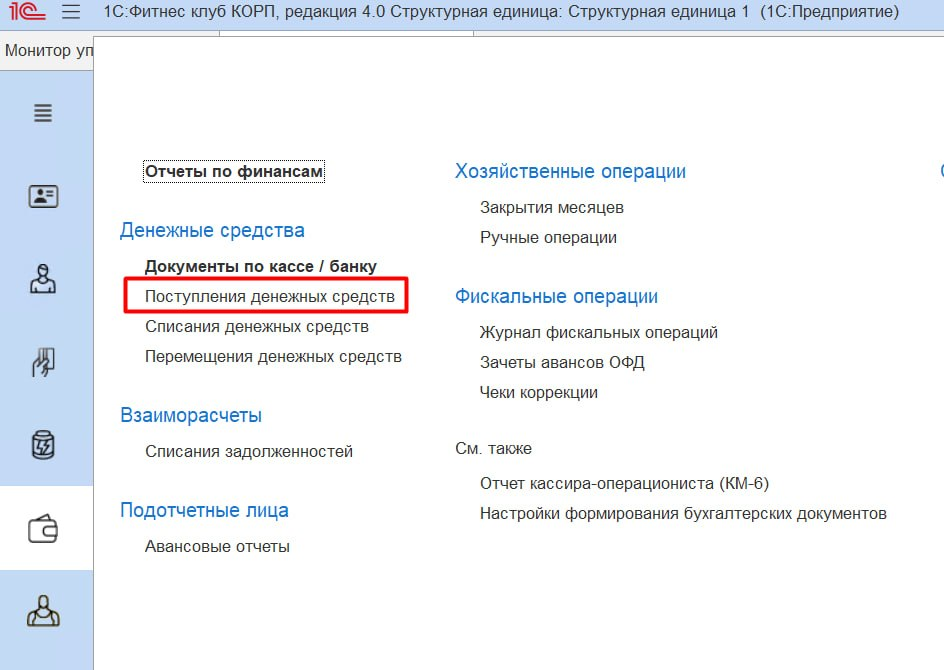
¶ Дополнительно: где в 1С находятся платежи из приложения
Платежи, поступившие из мобильного приложения FitnessKit, отображаются в соответствующем разделе 1С.
Ищут также: почему услуга не отображается в приложении, как добавить услугу в прайс клабис, как настроить структуру услуг в клабис, где поставить галочку продажа с сайта, как создать группу и подгруппу в прайсе, где в 1с найти платежи из приложения, как настроить номенклатуру чтобы товары были в приложении