¶ Панель: Конвертация видео для Online-материалов
Чтобы видео корректно воспроизводилось через встроенный плеер в разделе Полезные материалы, оно должно соответствовать определённым требованиям. Ниже — два способа подготовки видео к загрузке.
¶ Требования к видеофайлу
- Формат видео — MP4 с разрешением 720p
- Видеокодек — H.264
- Аудиокодек — AAC
¶ Способ 1. Конвертация готового видео в VLC
Подходит, если у вас уже есть смонтированное видео и его нужно только сконвертировать под нужные требования.
Для конвертации используется программа VLC — бесплатный проигрыватель с функцией конвертирования видео, доступный для всех современных ОС.
- Скачайте VLC по ссылке и установите программу.
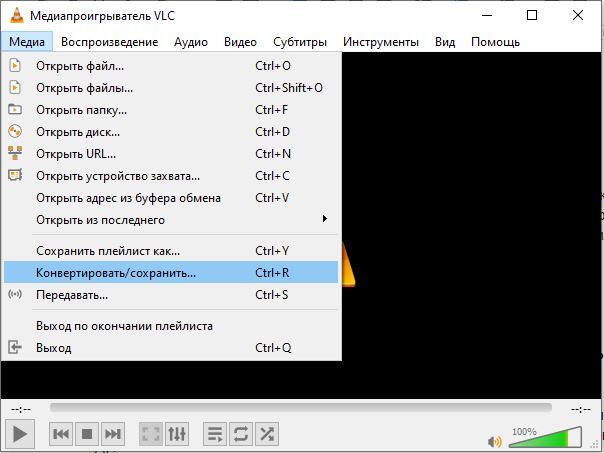
- Откройте VLC и выберите пункт Медиа → Конвертировать / Сохранить.
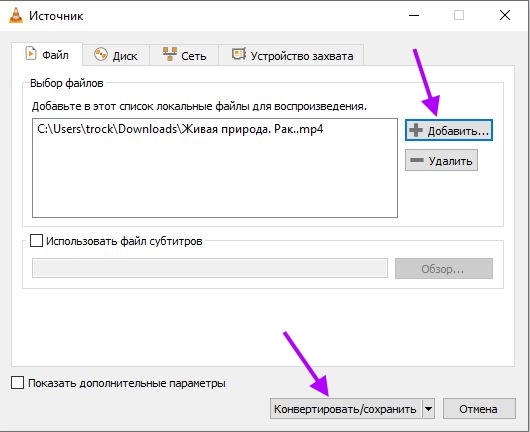
- Нажмите кнопку Добавить, чтобы выбрать исходное видео, затем — Конвертировать / Сохранить.
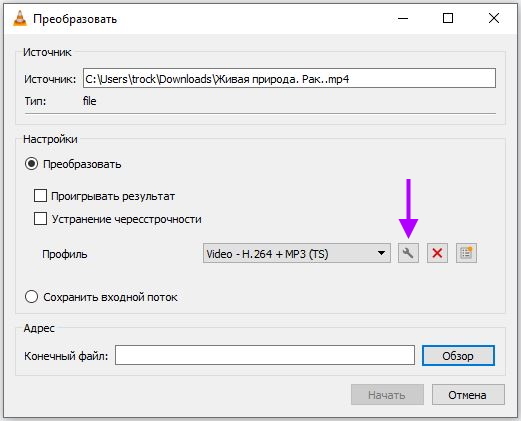
- На форме преобразования в поле Профиль выберите Video — H.264 + MP3 TS.
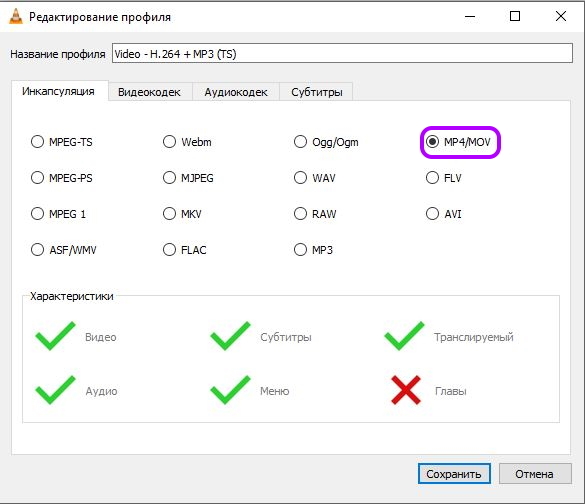
Важно! При первой конвертации с этим профилем нужно внести изменения в его настройки — нажмите на значок гаечного ключа рядом с профилем.
4.1. Вкладка Инкапсуляция — выберите формат MP4/MOV.
4.2. Вкладка Видеокодек — выберите кодек H-264, в поле Качество укажите 1.
4.3. Вкладка Аудиокодек — выберите кодек MPEG 4 Audio (AAC).
Совет. Настройки битрейта, каналов и частоты дискретизации должны быть выставлены по умолчанию, но лучше свериться со скриншотом настроек.
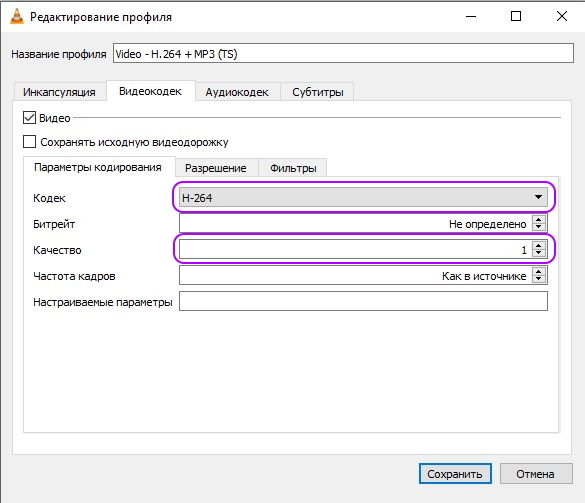
- После настройки нажмите кнопку Сохранить.
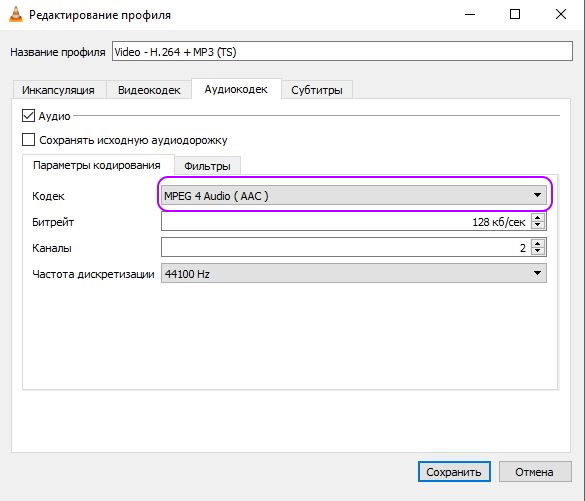
Эти действия нужно выполнить только один раз, при первом запуске. В дальнейшем при конвертации достаточно просто выбирать уже настроенный профиль Video — H.264 + MP3 TS.
- Выбрав профиль, нажмите кнопку Обзор, чтобы указать, куда сохранить преобразованное видео, и нажмите Начать.
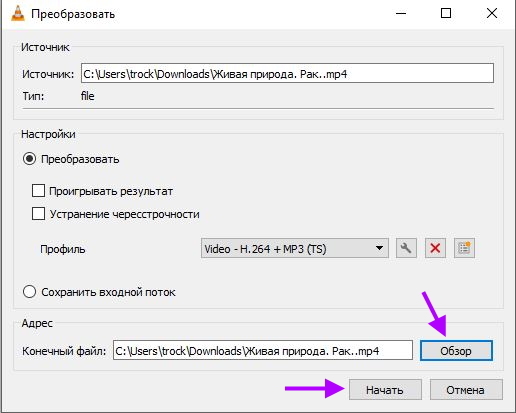
Дождитесь окончания преобразования и загрузите готовое видео в систему FitnessKit.
¶ Способ 2. Экспорт из Vegas Pro
Подходит, если вы самостоятельно монтируете видео в программе Vegas Pro. Инструкция составлена для версии VEGAS Pro 17.01.
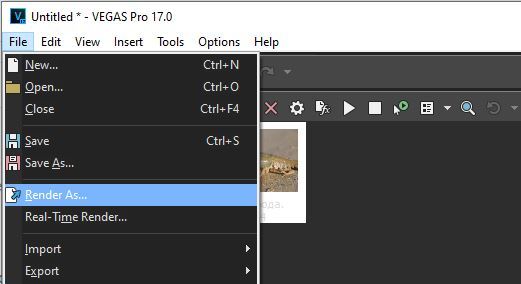
- После того как видео смонтировано и готово к сохранению, выберите пункт File → Render As.
-
На форме слева в списке Formats выберите MAGIX AVC/AAC MP4, а справа в списке Templates — Internet HD 720p 29.97 fps. Затем нажмите кнопку Customize Template.
-
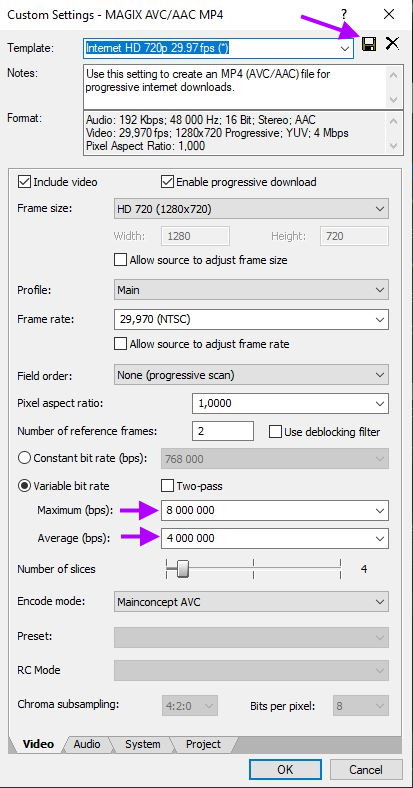
В открывшемся меню найдите пункты Maximum (bps) и Average (bps) и укажите значения:
- Maximum (bps) — 8 000 000
- Average (bps) — 2 000 000
Совет. Чтобы не настраивать эти параметры каждый раз, нажмите на значок дискеты в правом верхнем углу и сохраните профиль. После этого нажмите кнопку OK.
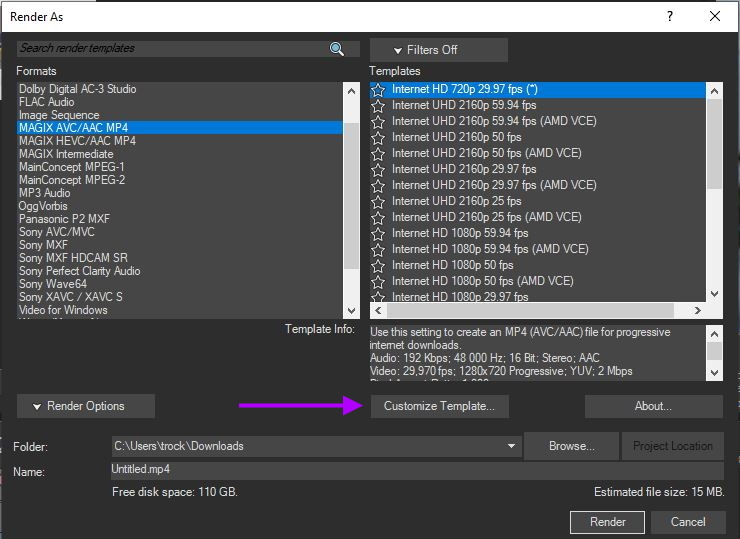
- В поле Folder укажите папку для сохранения готового видеофайла, а в поле Name — имя файла. Нажмите кнопку Render.
Дождитесь окончания рендера видео и загрузите его в систему FitnessKit.
Ищут также: как подготовить видео для загрузки в приложение, видео не воспроизводится во встроенном плеере, в каком формате загружать видео, как сконвертировать видео в vlc, как экспортировать видео из vegas pro, какие требования к видеофайлу для online-материалов